
Panduan Mudah Bridging BPJS Kesehatan di RME Klinikita
Di era digitalisasi kesehatan saat ini, kemudahan dan kecepatan pelayanan fasilitas kesehatan menjadi kunci utama kepuasan pasien. Bagi klinik atau fasilitas kesehatan primer yang bekerja sama dengan BPJS Kesehatan, integrasi data atau bridging sistem adalah sebuah kewajiban untuk mempercepat proses administrasi, antrean, hingga rekam medis.
Aplikasi RME Klinikita hadir dengan fitur bridging BPJS Kesehatan yang mengintegrasikan layanan klinik Anda secara langsung dengan sistem BPJS (seperti PCare ,Antrean Online dan Moblie JKN). Berikut adalah panduan lengkap cara melakukan pengaturan bridging BPJS di RME Klinikita.
Persiapan Awal: Dokumen UAT dan Cons ID
Sebelum memulai pengaturan di dalam sistem, ada beberapa hal administratif yang perlu disiapkan:
- Dokumen UAT (User Acceptance Testing): Pihak AR BPJS biasanya akan meminta dokumen UAT dari penyedia sistem. Anda bisa langsung menghubungi tim support RME Klinikita via WhatsApp di 081229213000 untuk mendapatkan dokumen UAT BPJS Kesehatan tersebut.
- Data Cons ID: Setelah proses dengan BPJS selesai, Anda akan mendapatkan data Cons ID yang nantinya akan dimasukkan ke dalam sistem RME Klinikita.
Langkah-Langkah Pengaturan Bridging di RME Klinikita
Setelah mendapatkan data dari BPJS, Anda bisa langsung mengatur sistem RME Klinikita Anda dengan langkah-langkah berikut:
1. Aktivasi Status Bridging
- Masuk ke dashboard RME Klinikita. Pastikan Anda masuk menggunakan akun dengan hak akses sebagai Admin. (Jika belum, ganti tugas Anda melalui menu profil pengguna di pojok kanan atas).
- Buka menu Pengaturan, pilih Cabang, lalu klik tombol Edit.
- Pastikan status BPJS Bridging telah diatur menjadi Aktif. Setelah itu, tekan tombol Simpan/Update.
2. Konfigurasi Kredensial Cons ID
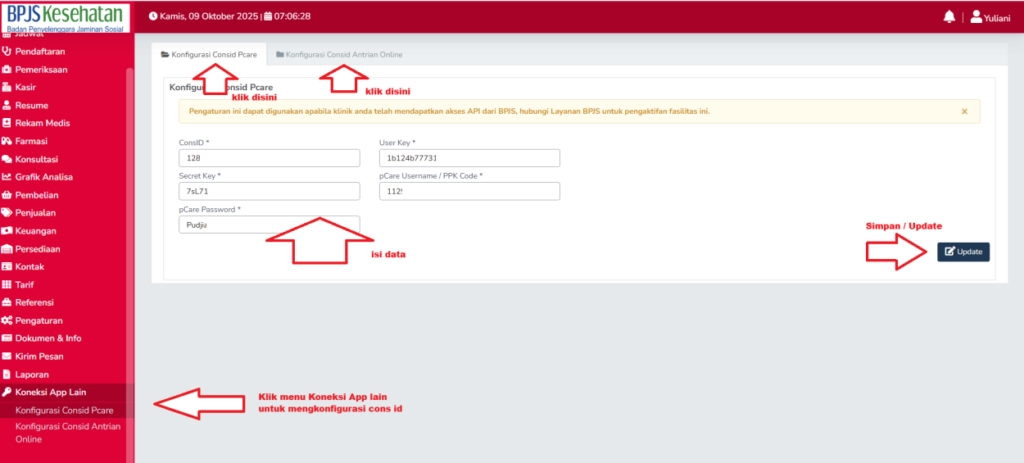
- Beralih ke menu Koneksi App Lain.
- Masukkan kredensial Cons ID BPJS yang Anda miliki. Ada dua pengaturan wajib yang harus diisi: Consid PCare dan Consid Antrian Online.
- Catatan Penting: Jika di kemudian hari Anda mengubah kata sandi aplikasi PCare BPJS, Anda juga wajib memperbarui kata sandi tersebut di menu pengaturan ini.
- Setelah pengaturan ini berhasil, Aplikasi Antrean Online BPJS bawaan tidak akan dapat dibuka lagi karena sepenuhnya sudah terintegrasi dan dikelola lewat RME Klinikita.
3. Penyesuaian Poli dan Jadwal Dokter (HFIS)
- Buka menu Referensi, lalu pilih Unit Layanan dan klik Edit.
- Pastikan unit layanan yang melayani pasien BPJS sudah memiliki Kode Poli BPJS yang sesuai.
- Selanjutnya, cek jadwal dokter di Unit Pelayanan. Sangat penting untuk memastikan bahwa hari dan jam praktik dokter di RME Klinikita sama persis dengan jadwal yang terdaftar di sistem HFIS BPJS Kesehatan.
4. Memasukkan Kode Dokter
- Buka menu Kontak, lalu pilih Kontak Karyawan.
- Cari nama dokter yang melayani BPJS, klik Edit.
- Masukkan Kode Dokter BPJS (berupa angka). Jika Anda tidak mengetahui kode dokter ini, Anda bisa menghubungi WA support Klinikita di 081229213000.
5. Pengaturan Display Antrean
- Untuk menampilkan nomor antrean di Smart TV atau layar komputer ruang tunggu, Anda bisa mengaturnya melalui menu Pengaturan, lalu pilih bagian Display Antrean.
Fitur Pembuatan Rujukan BPJS
Selain antrean dan kunjungan, RME Klinikita juga memudahkan dokter dalam membuat rujukan ke Fasilitas Kesehatan Tingkat Lanjutan (FKTL). Caranya sangat mudah:
- Lakukan pendaftaran periksa pasien sesuai prosedur.
- Pada bagian Rencana Awal penatalaksanaan medis, pastikan dokter memilih opsi Rujuk.
- Buat surat rujukan menggunakan fitur yang tersedia di Tab Dokumen pada menu pemeriksaan dokter.
Dengan melakukan bridging BPJS Kesehatan di RME Klinikita, fasilitas kesehatan Anda tidak perlu lagi melakukan entri data dua kali di sistem yang berbeda. Semuanya—mulai dari pendaftaran antrean, pencatatan rekam medis, hingga pembuatan rujukan—sudah terintegrasi secara otomatis, membuat pelayanan klinik menjadi jauh lebih efisien.
Bridging BPJS di Aplikasi Klinikita